Création d'une clé USB d'installation
1. Récupération de l'image de l'OS
Dans un premier temps, nous allons télécharger l'image de Debian depuis le site officiel.
Plusieurs images nous sont proposées, une image complète qui permet de réaliser toute l'installation sans connexion à internet et une image à la taille réduite, mais qui nécessite une connexion à internet pour réaliser l'installation de l'OS.
Dans le cadre de ce tutoriel, nous allons utiliser l'image réduite.
2. Rufus
Nous allons maintenant télécharger un logiciel permettant la réalisation d'une clé USB bootable.
Il s'agit du logiciel Rufus.
Sur la page d'accueil du logiciel, nous pouvons trouver différentes versions du logiciel disponibles au téléchargement. Nous allons ici utiliser la version portable du logiciel.
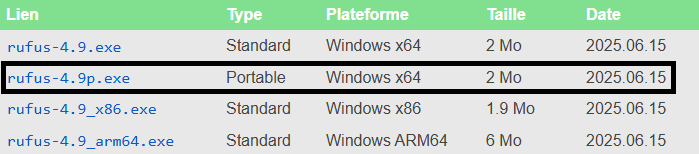
Lors du lancement du premier lancement de Rufus, il vous sera demandé si vous autorisez la recherche de mise à jour en ligne. Libre à vous de répondre oui ou non, cela n'aura pas d'impact sur la suite du tutoriel.
3. Création de la clé USB d'installation
Maintenant que nous disposons de Rufus et d'une image de l'OS, nous allons pouvoir réaliser notre clé USB d'installation.
Le contenu de la clé USB sera supprimé lors de l'opération, si vous ne souhaitez pas le perdre, assurez-vous de copier son contenu sur un autre support AVANT l'opération.
Après avoir démarré Rufus, suivez les étapes suivantes pour créer la clé d'installation :
- Insérer la clé USB dans l'ordinateur et la sélectionner dans le menu déroulant Périphérique
- Cliquer sur le bouton SELECTION et sélectionner l'image précédemment téléchargée
- Cliquer sur le bouton DEMARRER
- Choisir Écrire en mode Image ISO
- Autoriser le téléchargement des fichiers pour Grub
- Autoriser le téléchargement des fichiers pour Syslinux
- Confirmer l'effacement des données
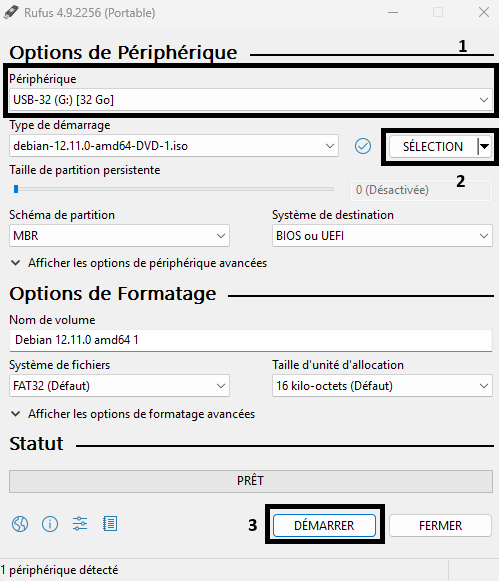
Lorsque la création de la clé USB est terminée, le statut indiquera PRET, nous pourrons alors retirer la clé USB et passer au chapitre suivant.